
Broker Import
Broker Import ist ausfuehrungsbasiert und fuer sichere Teilimporte mit Duplikatschutz gebaut.
Import-Ablauf
Abschnitt betitelt „Import-Ablauf“- Klicke auf eine Broker-Kachel, um den nativen Dateidialog zu oeffnen.
- Waehle die passende Broker-Exportdatei.
- Pruefe geparste Preview-Zeilen und Status-Badges.
- Behalte oder aendere die Zeilen-Auswahl.
- Klicke auf Import, um nur ausgewaehlte Zeilen zu verarbeiten.
Verhalten von Preview und Auswahl
Abschnitt betitelt „Verhalten von Preview und Auswahl“- Zeilen mit Status
Importedsind bereits bekannt und nicht erneut auswaehlbar. Select allundClear selectiongelten nur fuer importierbare Zeilen.- Status
Openbedeutet, dass die Ausfuehrung aktuell eine Position oeffnet oder vergroessert. - Status
Closedbedeutet, dass die Ausfuehrung Positionsgroesse schliesst. - Du kannst in einem Lauf nur eine Teilmenge der Zeilen importieren.
Verhaltensgarantien
Abschnitt betitelt „Verhaltensgarantien“- Bereits importierte Ausfuehrungen werden erkannt und uebersprungen.
- Wiederholte Importe bleiben fuer bekannte Zeilen idempotent.
- Passende Ausfuehrungen koennen offene Positionen automatisch schliessen.
Unterstuetzte Broker
Abschnitt betitelt „Unterstuetzte Broker“interactive-brokersueber Flex XML Execution Reportsscalable-capitalueber Transactions CSV Security Execution Rowsbitpanda-fusionueber Trade History CSV Export
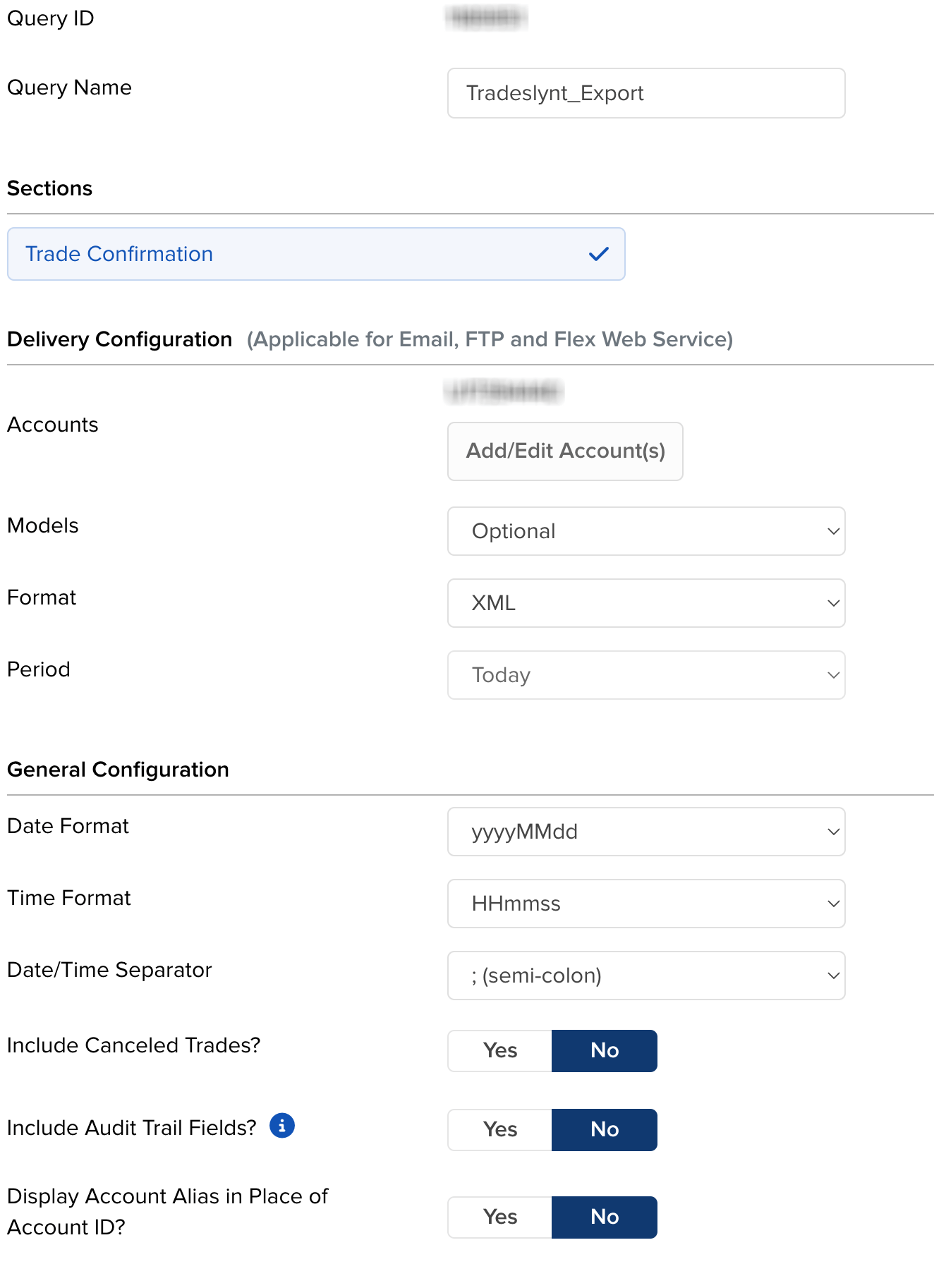
Interactive Brokers: Flex Query erstellen
Abschnitt betitelt „Interactive Brokers: Flex Query erstellen“Platzhalter fuer die kuenftige Anleitung zur Erstellung der Flex Query in Interactive Brokers.
- In Interactive Brokers -> Performance & Berichte -> Flex Queries -> Handelsbestätigungs-Flex-Query
- Auf ”+” klicken
- Einstellungen wie im nachfolgenden Bild übernehmen
- Speichern der Flex Query und Ausführen
- Zeitraum wählen -> Format “XML” beibehalten
Import-Ergebniszaehler
Abschnitt betitelt „Import-Ergebniszaehler“Nach dem Import meldet die App vier Zaehler:
imported_count: neue Trade-Zeilen aus ausgewaehlten Ausfuehrungen.closed_count: bestehende offene Trades, die durch passende Ausfuehrungen geschlossen wurden.skipped_count: bekannte Ausfuehrungen, die durch Duplikatschutz uebersprungen wurden.failed_count: Zeilen, die wegen Parsing- oder Validierungsfehlern nicht importiert werden konnten.
Wenn mindestens ein Trade importiert oder geschlossen wurde, springt die App zurueck zu Trades. Andernfalls wird die Preview aktualisiert, damit du verbleibende Zeilen pruefen kannst.
Mapping-Hinweis
Abschnitt betitelt „Mapping-Hinweis“Wenn importierte Kennungen von Chart-Symbolen abweichen, mappe sie in Settings, damit TradingView-Widgets korrekt aufgeloest werden, ohne Reconciliation-Keys zu brechen.
Troubleshooting
Abschnitt betitelt „Troubleshooting“Keine importierbaren Trades gefunden
Abschnitt betitelt „Keine importierbaren Trades gefunden“- Stelle sicher, dass du vor der Dateiauswahl die richtige Broker-Kachel gewaehlt hast.
- Pruefe, ob der Exporttyp zum Broker-Format passt (zum Beispiel Flex XML vs CSV).
- Pruefe, ob die Datei tatsaechlich Ausfuehrungszeilen enthaelt (nicht nur Account-Summen).
Re-Import scheint nichts zu tun
Abschnitt betitelt „Re-Import scheint nichts zu tun“- Das ist erwartetes Verhalten, wenn alle Ausfuehrungen bereits bekannt sind.
- Bekannte Zeilen werden uebersprungen, damit Importe idempotent und sicher bleiben.
Bestehende offene Trades wurden automatisch geschlossen
Abschnitt betitelt „Bestehende offene Trades wurden automatisch geschlossen“- Das ist erwartetes Verhalten, wenn ausgewaehlte Ausfuehrungen zu zuvor offenen importierten Positionen passen.
- Das Matching nutzt Broker-/Instrument-Identitaet und Reconciliation-Regeln, nicht den Chart-Symboltext.